



一块电脑硬盘,我们通常会在安装操作系统的过程中,就将硬盘划分成多个分区。不过在实际使用电脑时,我们可能因为误删除、分区表故障、病毒等原因造成硬盘分区被删除。当电脑分区被删除后,是否有方法能恢复分区?如果您正在寻找恢复分区的工具和方法,那么请仔细阅读下方的所有内容。
恢复分区和分区数据的方法
当我们发现电脑硬盘分区被删除后,不仅想恢复分区,还想恢复分区中的数据。因此,我们可以使用专业的分区管理软件、易我分区大师(EaseUS Partition Master Professional)来恢复删除的分区。
易我分区大师提供了“分区恢复”的功能,通过扫描硬盘,从而找到硬盘上丢失的分区和分区数据。
注意:固态硬盘数据恢复的难度大于机械硬盘。
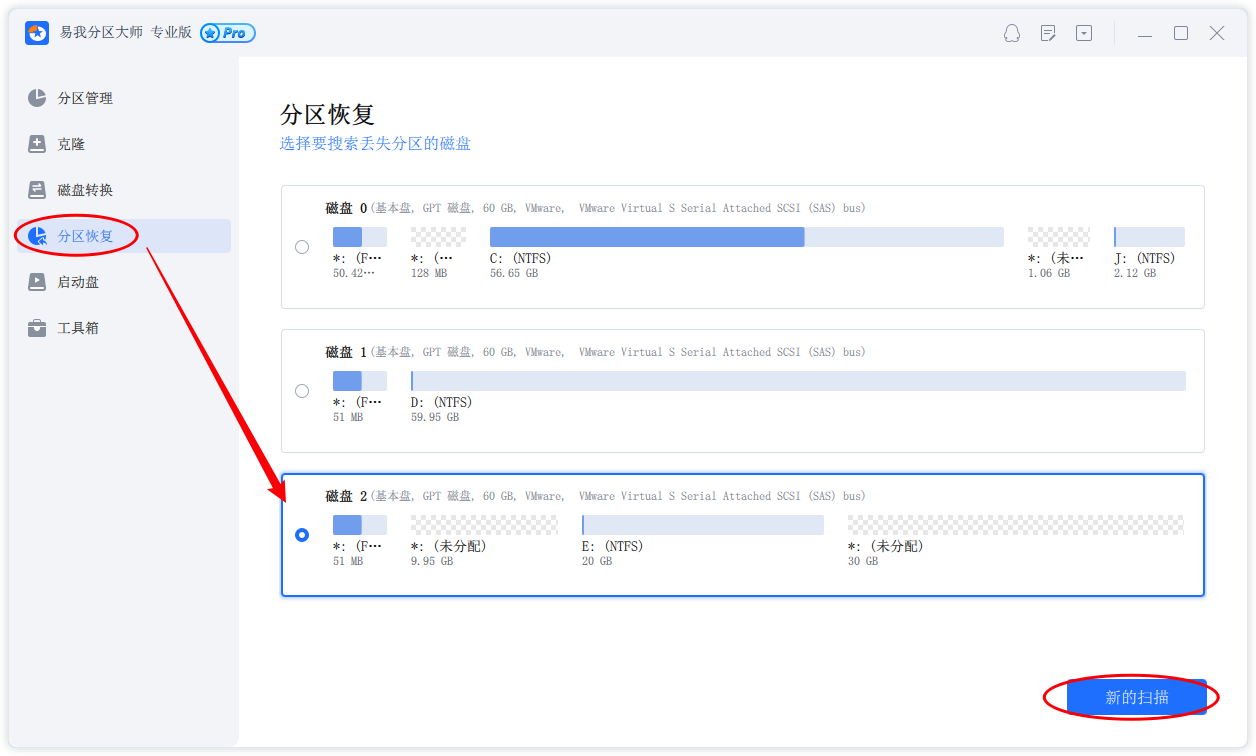
步骤1.选择“分区恢复”
点击易我分区大师(EaseUS Partition Master Professional)左侧列表中“分区恢复”功能,并选择需要恢复的磁盘,然后建立“新的扫描”。
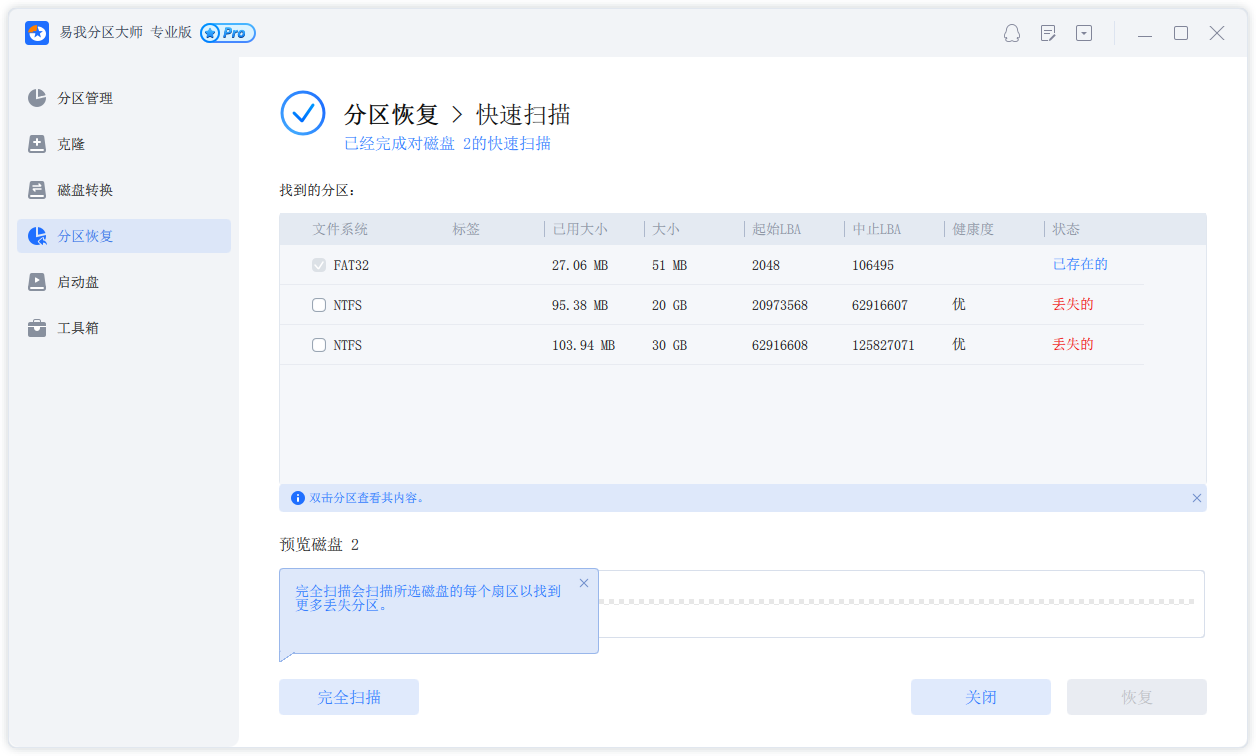
步骤2.扫描磁盘
扫描完成后,会列出丢失的分区。
步骤3.浏览分区内容
双击查看分区内容,以确认是否为需要恢复的分区。
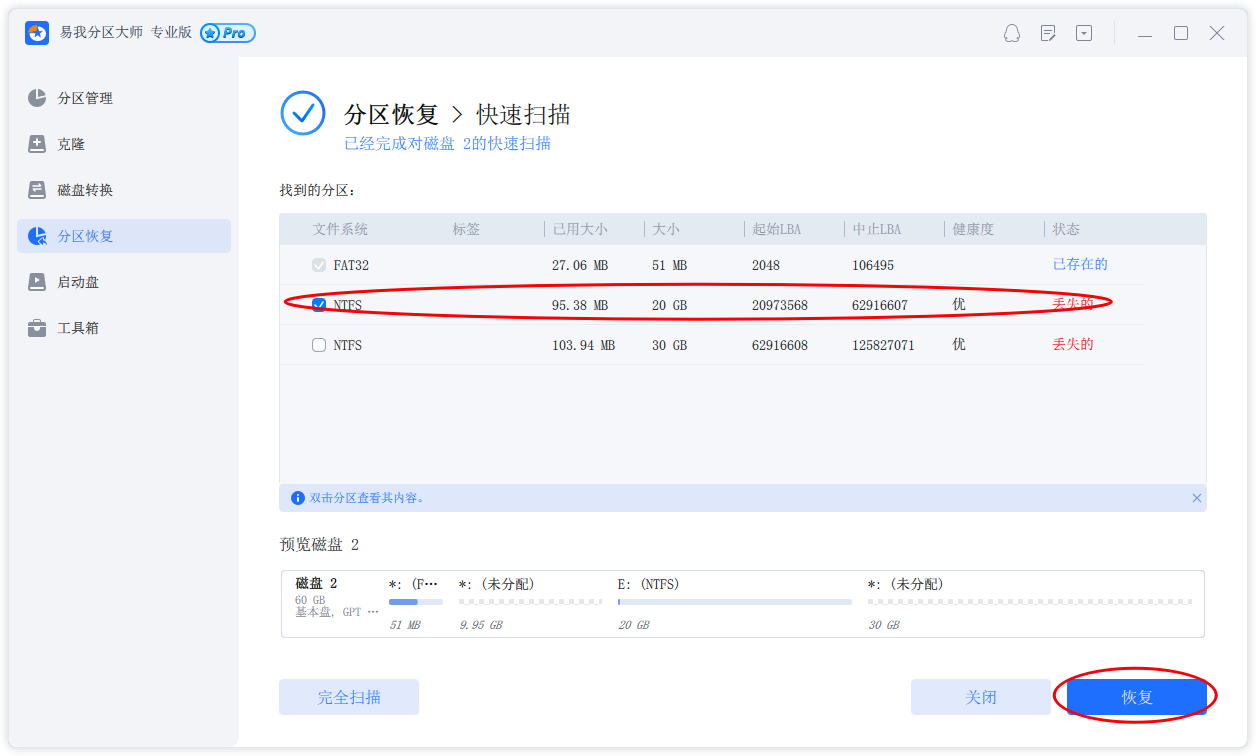
步骤4.恢复分区
确认好要恢复的分区之后,勾选并执行“恢复”操作。

恢复分区的方法
如果您只是想恢复分区结构,不需要分区中的数据,那么您可以打开Windows系统内置的磁盘管理器,开始手动恢复分区。
1.右键单击桌面“此电脑”的图标,选择“管理”,再在跳出来的窗口中选择左侧的“磁盘管理”。
2.在磁盘管理器中,您可以看到电脑硬盘上的所有分区信息。被删除的分区此时会变成一个未分配的空间。右键单击该未分配空间,选择“新建简单卷”。
3.按照原分区的大小、文件系统格式、盘符等信息去设置新建卷。
4.设置完成后,和原分区同大小、同格式的新分区就被重新建立了。
总结
电脑分区被删除后,您可以根据自身的恢复需求,选择磁盘管理器或分区软件,去尝试恢复分区。






