



Win10如何分区恢复?在使用Windows 10时,有时可能会不小心删除或格式化分区,导致文件和数据的丢失。然而,不必担心,Windows 10提供了一些内置的方法来恢复分区和丢失的数据。本文将介绍一些Win10分区恢复的方法,帮助您尽可能地恢复丢失的分区数据。
方法一:使用磁盘管理工具恢复分区
Windows 10的磁盘管理工具不仅可以用来新添分区,还可以用来恢复被删除或格式化的分区。以下是使用该工具进行分区恢复的步骤:
1.按下Win + X键,选择“磁盘管理”来打开磁盘管理工具。
2.在磁盘管理工具界面,您将看到计算机上的所有硬盘和分区。找到目标磁盘,查看是否有未分配的空间或已删除/格式化的分区。
3.如果有未分配的空间,右键点击该空间,选择“新建简单卷”选项来恢复分区。按照向导的指引完成分区恢复过程,您可以选择使用默认设置或根据自己的需求进行设置。
4.如果没有未分配的空间,而是已删除/格式化的分区,可以尝试右键点击这个磁盘,然后选择“扩展卷”或“新建简单卷”选项,按照向导的指引进行分区恢复。
5.完成后,您应该能够看到恢复的分区,并可以重新访问其中的文件和数据。
请注意,磁盘管理工具只能恢复未重写的数据,因此尽早使用该方法以提高分区恢复的成功率。
方法二:使用第三方分区管理软件
除了磁盘管理工具,还有一些第三方分区管理软件可以帮助您恢复被删除或格式化的分区。这些软件在数据恢复方面更加专业,具有更多强大的功能。这里小编就以易我分区大师(EaseUS Partition Master Professional)为例,为大家演示一下如何恢复删除的分区。
易我分区大师软件可以升级/迁移/克隆基本磁盘分区、动态卷或GPT分区用户保护数据或磁盘升级。同时可恢复未分配空间上删除或丢失的分区,或恢复硬盘重新分区后丢失的分区。
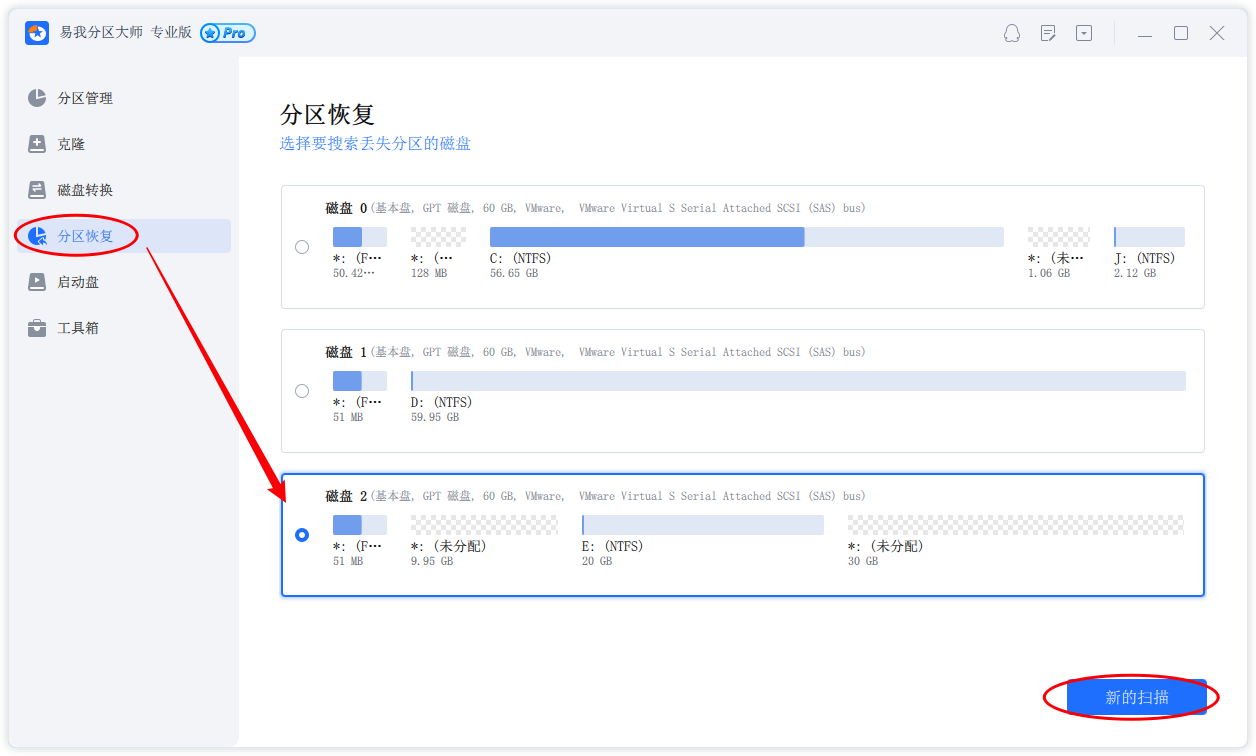
步骤1.选择“分区恢复”
点击易我分区大师(EaseUS Partition Master Professional)左侧列表中“分区恢复”功能,并选择需要恢复的磁盘,然后建立“新的扫描”。
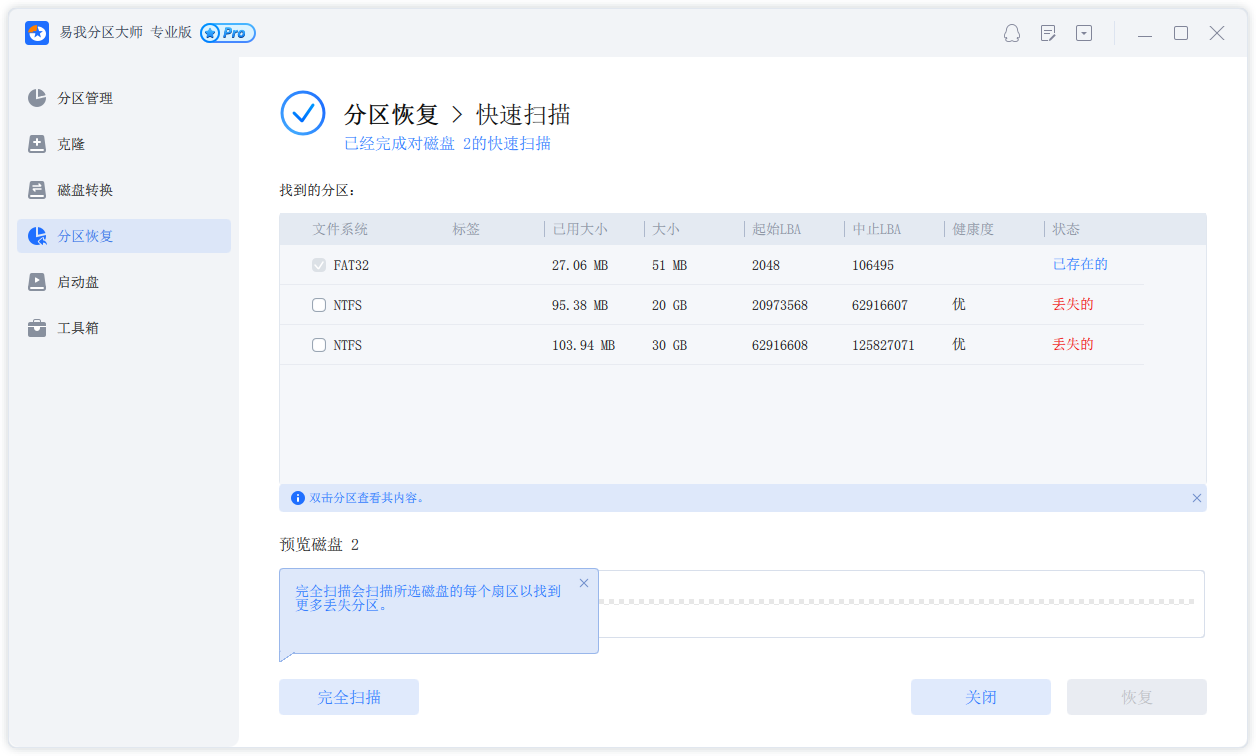
步骤2.扫描磁盘
扫描完成后,会列出丢失的分区。
步骤3.浏览分区内容
双击查看分区内容,以确认是否为需要恢复的分区。
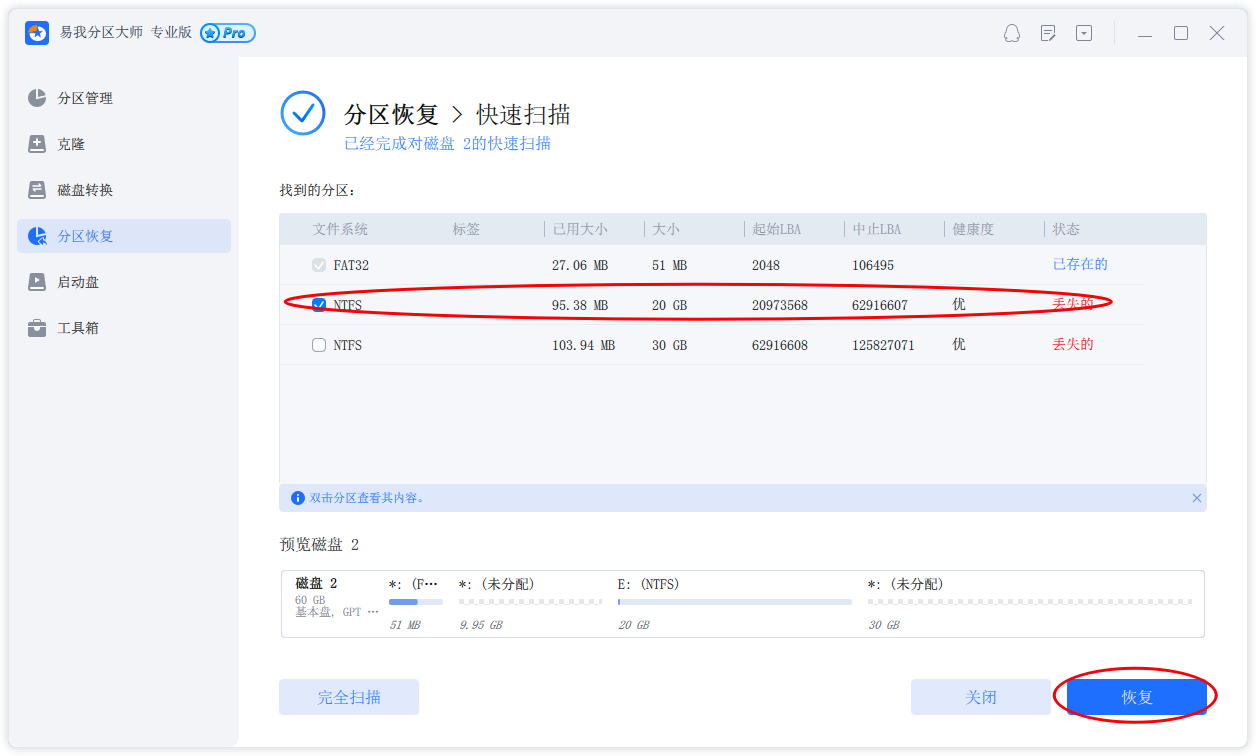
步骤4.恢复分区
确认好要恢复的分区之后,勾选并执行“恢复”操作。

结论
Win10如何分区恢复,以上就是详细方法了,在您不小心删除或格式化分区后,Windows 10提供了多种方法来进行分区恢复。本文介绍了两种常用的方法,即使用磁盘管理工具和第三方数据恢复软件。根据不同的情况,您可以选择合适的方法来尽可能地恢复丢失的分区数据。
请记住,在进行分区恢复前,尽早停止对磁盘的写入操作,并在操作过程中保持谨慎,以提高分区恢复的成功率。如果您的数据非常重要,且无法自行恢复,请考虑寻求专业数据恢复机构的帮助。






