



易我磁盘拷贝工具
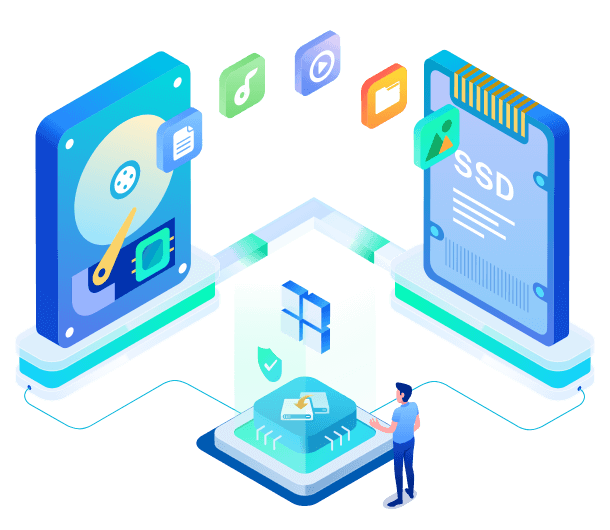
易我磁盘拷贝工具
闪电般快速的磁盘克隆软件

升级硬盘/固态硬盘更快更容易
一键迁移操作系统而无需重装
有效创建硬盘驱动器本地备份
支持克隆坏扇区磁盘
功能与效率兼备的磁盘拷贝工具,物超所值
支持磁盘克隆、分区克隆、系统克隆,满足用户不同场景下的克隆需求

多功能磁盘拷贝工具能带来什么好处

升级硬盘而不丢失数据
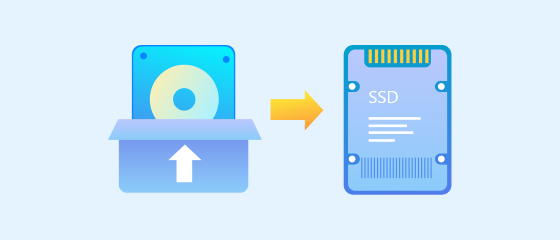
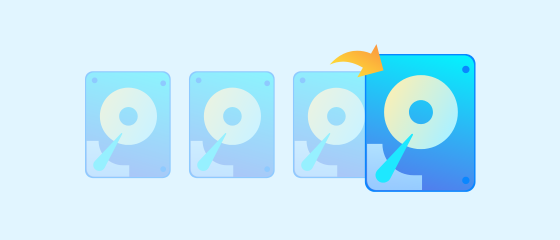
磁盘空间不足?升级更大的HDD/SSD可完美解决,可以直接克隆整个磁盘到另一个磁盘,完成升级操作。

迁移操作系统而无需重装
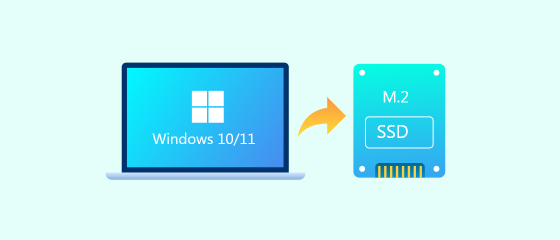
重装系统是一件很麻烦的事情,克隆软件可以直接将操作系统和相关系统分区迁移到其它硬盘,从而省去重装系统的烦恼。

将硬盘数据克隆到外置设备
携带电脑不方便?可将电脑硬盘数据克隆到
外置存储设备,比如移动硬盘,方便随身携
带,随地使用。

灵活跳过坏扇区
克隆磁盘时能智能、灵活跳过问题扇区,保障克隆的顺利进行,轻松搞定坏扇区磁盘克隆。

更多实用功能请下载软件体验

轻松完成坏扇区磁盘克隆
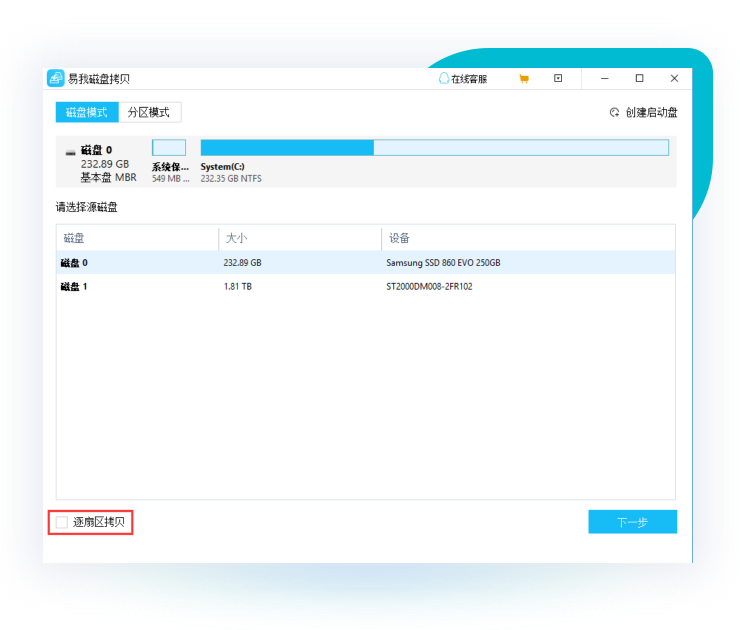
对于大多数磁盘克隆软件来说,一旦旧硬盘被诊断出有坏扇区,克隆过程就会立即中断,但易我磁盘拷贝工具是个例外。当软件从源磁盘中检测到空白坏扇区时,它会跳过坏扇区来克隆硬盘驱动器,而不会中断;但注意如果勾选上“逐扇区拷贝”功能,软件会将坏扇区一起拷贝,耗时会很长。
当然,最佳的跳过坏扇区的方法是通过易我磁盘拷贝工具的“创建启动盘”功能,制作WinPE启动盘启动电脑,然后执行克隆。
支持系统
支持操作系统
Windows 11/10/8/7
支持的文件系统
FAT12
FAT16
FAT32
NTFS
版本更新
关于新版本
修复部分场景下系统克隆到ssd无法启动的问题(trim导致)
修复系统克隆没有 bcd bootmgr 项导致的无法启动的情况
修复跨磁盘系统,调整/移动分区时无法正确选择分区
修复自动布局未生效的问题
如何克隆磁盘
1. 选择模式与源磁盘
克隆有磁盘模式和分区模式两种,分别克隆整个磁盘和单个分区,根据需要选择所需模式。
式选择好后,选择要克隆的分区(或者磁盘),然后单击下一步。
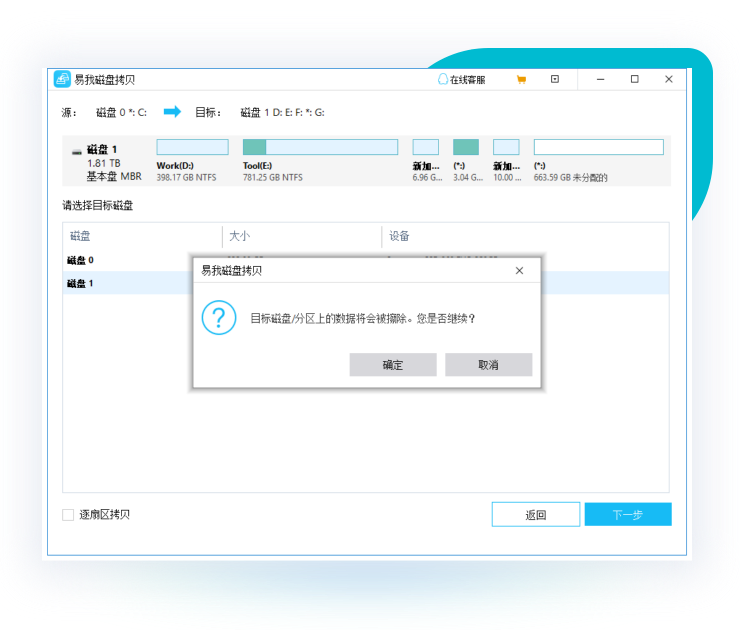
2. 选择目标磁盘
选择克隆的目标磁盘,然后单击下一步,此时会有弹窗提示将会擦除目标磁盘的数据
(在克隆前请做好目标磁盘的数据备份),然后点击确定即可。
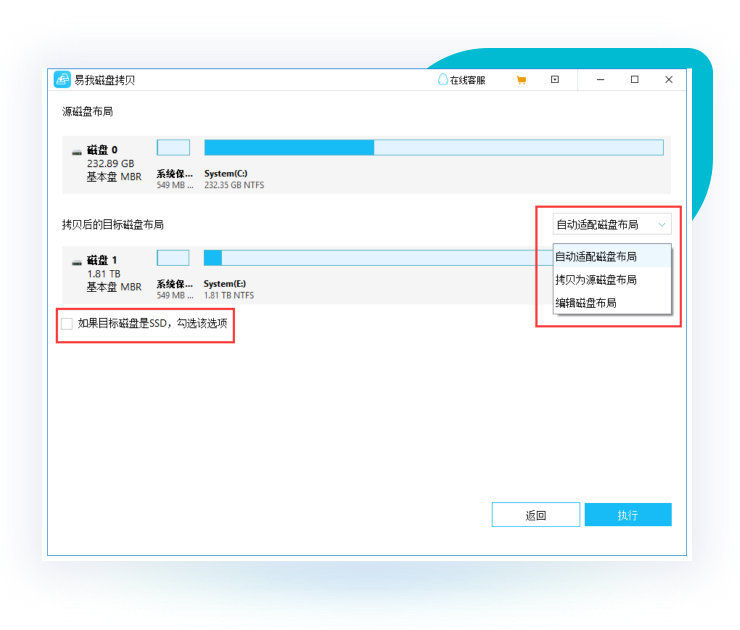
3. 克隆和编辑磁盘布局
选择合适的磁盘布局,然后单击“执行”开始克隆磁盘或分区。
用户评价

王雪说:
"作为一个经常需要处理大量文件的人来说,易我磁盘拷贝是一个非常实用的工具,它的速度很快,数据传输稳定,而且操作也很简单。用它来备份或迁移文件非常方便,强烈推荐给大家"
周琦说:
"我曾经用过一些传输文件的工具,但效果一般,现在我的首选是易我磁盘拷贝。它用起来很方便,速度也很快,而且不会丢失我的任何数据。之前用它克隆过分区,真的'太香了'"
徐丽丽说:
"前段时间升级了硬盘,换了一个大容量的,在众多工具中选择了易我磁盘拷贝,然后顺利的将之前的数据迁移到了新硬盘中。整个传输过程很快速并且稳定,传输的文件也没有损失。我已经推荐这个工具给周围的同事啦!"
周柯宇说:
"易我磁盘拷贝工具是一款简单易用的磁盘克隆工具,很幸运曾经使用它备份了整个磁盘,在我因为电脑崩溃而丢失数据的时候,我通过磁盘备份快速地还原了我所有丢失的数据,只能说真的是太幸运了"

易我磁盘拷贝工具
满足用户对磁盘升级、系统迁移、数据备份、传输和恢复的多种需求