



看着电脑C盘的盘符变红,可用空间越来越少,就想着把D盘的空间合并到C盘,缓解C盘的压力。可打开磁盘管理一看才发现,C盘和D盘居然不相邻,没法直接扩展C盘。怎么合并不相邻的硬盘分区?今天就跟大家分享2种实用方案,帮大家轻松解决不相邻分区合并的难题。
一、什么叫做“合并不相邻的分区”
简单来说,就是我们想要合并的两个硬盘分区(比如常见的C盘和D盘),在磁盘管理界面中并不是紧挨着的,中间还隔着其他分区(比如恢复分区、其他逻辑分区等)。和相邻分区不同,不相邻分区没法直接通过系统自带的磁盘管理工具合并,需要先处理中间的分区,或者借助专业工具,才能将两个不相邻分区的空间整合到一起,这也是很多人觉得合并困难的核心原因。

二、硬盘中常见的不相邻场景
合并不相邻分区前,我们先了解一下两种最常见的场景,大家可以先对照自己的电脑,看看属于哪一种,后续选择方法会更有针对性。
场景1. GPT磁盘——C盘与D盘之间有恢复分区
现在很多新电脑的硬盘都是GPT分区格式,这种情况下,C盘和D盘之间,常常会有一个系统自带的恢复分区。这个恢复分区体积不大,主要用于系统出现问题时恢复系统,但它会隔开C盘和D盘,导致两者无法直接合并,这是最常见的一种不相邻场景。
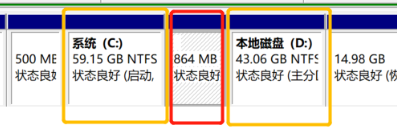
场景2. MBR磁盘——C盘是主分区,D盘是逻辑分区
一些老电脑的硬盘会采用MBR分区格式,这种格式下,硬盘会分为主分区和逻辑分区。通常C盘是主分区,而D盘属于逻辑分区,此时无论C盘与D盘是否相邻,都无法直接合并。

三、怎么合并不相邻的硬盘分区?
针对上面两种常见场景,分别给大家分享对应的解决方法:
方法 1:C 盘与 D 盘中间隔着恢复分区(GPT 分区 )
这种场景的核心,是先删除中间的恢复分区和D盘,将它们的空间转为“未分配空间”,再把未分配空间合并到C盘。、删除D盘的方法大家都比较熟悉,这里重点跟大家说下恢复分区的删除方法。大家可能会发现,在磁盘管理中右键点击恢复分区,并没有“删除分区”的选项,所以这种情况下,我们只能通过命令行来删除这个恢复分区,具体操作方法如下:
【开始】-【运行】-【cmd】打开 DOS 命令行工具,执行 diskpart 以打开磁盘分区管理工具,如下所示。


可见 DISKPART 的提示符,表示打开成功。继续按顺序进行如下操作:
(1)列出当前系统的所有磁盘
> list disk
(2)选择要操作的磁盘,此处选择磁盘 0
> select disk 0
(3)列出当前所选磁盘的所有分区
> list partition
(4)选择要删除的分区,此处选择分区 2
> select partition 2
(5)删除所选分区
> delete partition override
(6)查看删除后的分区信息
> list par
操作过程图如下所示,当再次列出所有分区,看不到已删除的分区时,应在“磁盘管理”中可见恢复分区已被删除。


小提醒:删除恢复分区后,系统恢复功能会失效,若后续需要恢复系统,可提前创建系统恢复介质,避免影响后续使用。
方法 2:C盘是主分区,D盘是逻辑分区(MBR磁盘)
C 盘与D盘之间隔着F盘,且 D 盘是逻辑分区,即使删除D盘其释放的空间也在扩展分区中,无法合并到C盘中。此时只能删除所有逻辑分区(如 F 盘、D 盘、G 盘、H 盘、I 盘,以下图为例),再将空间合并到 C 盘中。
这种解决方法未免太“小题大做”,因此建议大家使用专业的分区软件——易我分区大师(EaseUS Partition Master)。易我分区大师是一款专业的、拥有 30+功能的分区软件,不管 C 盘与 D 盘中间隔恢复分区、E 盘还是其他分区,都能直接 “跳过” 中间分区,将 D 盘的空间 “移到” C 盘右侧,保留中间分区和 D 盘数据;不管是 GPT 分区的恢复分区阻碍,还是 MBR 分区的主分区 / 扩展分区兼容问题,都能轻松解决,无需担心分区类型不兼容。
怎么合并不相邻的硬盘分区?使用易我分区大师合并不相邻分区的方法如下:
步骤1:在易我科技官网下载易我分区大师(EaseUS Partition Master Professional),安装并运行
在主界面中,选中一个将要合并的分区,右键选择「合并」或在右边栏直接点击「合并」按钮。

步骤2:选择两个不相邻的分区进行合并
1. 勾选需要合并的另一个不相邻分区;
2. 选择「合并分区到」需要合并其中一个分区,然后点击「确定」。

步骤3:确定分区合并
点击「执行1个操作」并「应用」。

步骤4:等待执行完成

四、常见问题
1. 合并分区前,必须备份数据吗?
是的,非常有必要。不管是删除中间分区还是D盘,都会导致对应分区的数据丢失,提前备份好重要文件,能避免数据丢失带来的麻烦。
2. 删除恢复分区后,会影响电脑正常使用吗?
不会影响电脑正常运行,只会导致系统恢复功能失效。如果后续电脑出现系统问题,无法通过恢复分区恢复,可通过系统安装盘或U盘重装系统。
3. 两种方法操作后,C盘的原有数据会丢失吗?
不会,两种方法都是将其他分区的空间合并到C盘,C盘的原有数据会保留,但前提是操作正确,且提前备份好其他分区的重要数据。
4. 新手适合哪种方法?
新手更推荐方法2(易我分区大师),操作更简单,步骤清晰,且软件有明确的指引,能有效避免误操作;方法1需要手动删除恢复分区,需仔细确认分区,避免误删系统分区。
五、总结
合并不相邻的硬盘分区,核心是先解决“分区不相邻”的问题——要么删除中间的分区,让未分配空间与C盘相邻,要么借助专业工具直接合并,不用过度担心操作难度,根据自己的硬盘场景选择对应方法即可。希望这2种方法,能帮大家轻松解决不相邻硬盘分区合并的难题,缓解C盘空间不足的困扰。






