



管理电脑分区时,难免会遇到删除分区和恢复分区的时候,因为不同的阶段,每个人对电脑分区的空间要求是不一样的。既然可以删除硬盘分区,那自然也能恢复分区。硬盘恢复分区怎么删除?删除与恢复分区的步骤有哪些?我们将在下文中向您详细展示。
硬盘删除分区的方法
删除硬盘分区很简单,您可以直接在磁盘管理器中选中您想删除的分区,然后选择“删除卷”删除即可。不过该操作会让您的分区数据全部被删除。
在删除分区前,建议您对分区数据作备份处理,备份完成后,您也可以使用易我分区大师(EaseUS Partition Master Professional)来删除硬盘分区。
- 注意:
- 如果您将重要资料保存在要删除的分区中,请提前将这些资料移动并保存到另一个安全位置。
步骤1:计算机上安装并启动易我分区大师(EaseUS Partition Master Professional)
在主界面中,选中想要删除的分区,并点击【删除】。

步骤2:确认删除操作
点选【是】删除所选分区。

步骤3:执行删除分区操作
点击右下角的【执行1个任务】按钮,然后点击【应用】。


硬盘恢复分区的方法
系统自带的磁盘管理器没有恢复分区的功能,因此要恢复硬盘分区,您同样可以借助易我分区大师来完成。
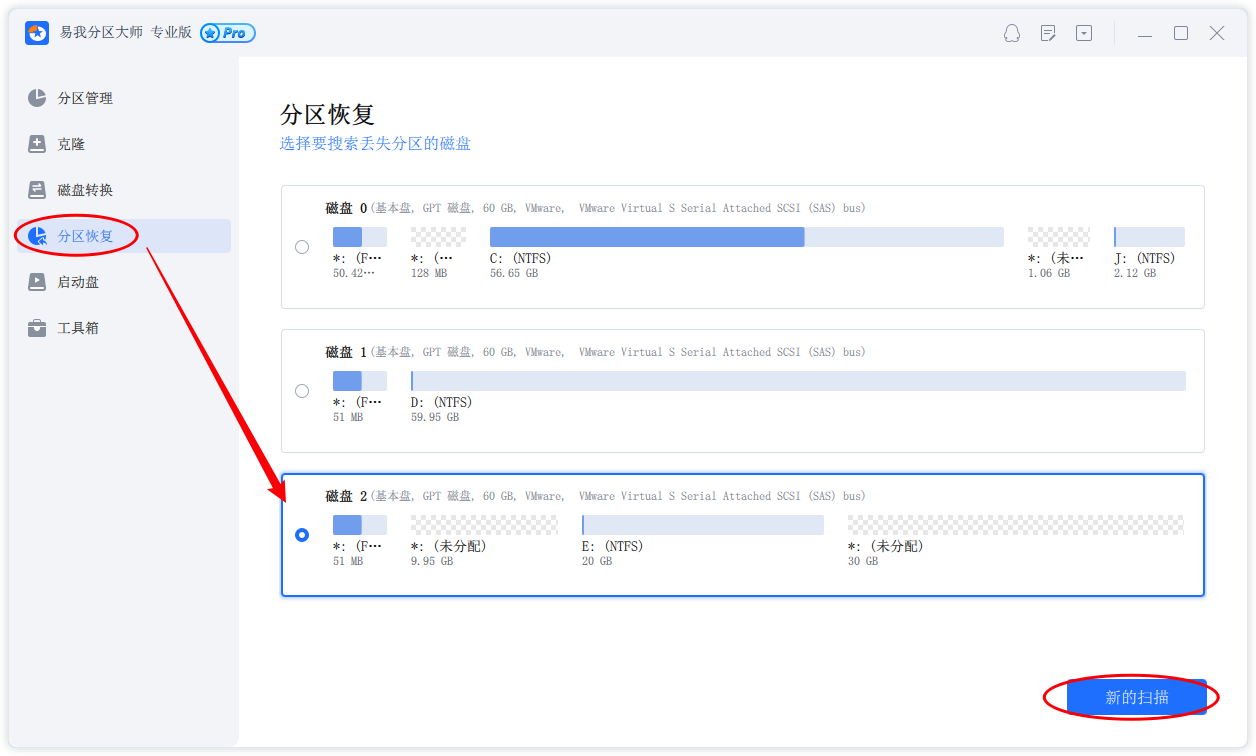
步骤1.选择“分区恢复”
点击易我分区大师(EaseUS Partition Master Professional)左侧列表中“分区恢复”功能,并选择需要恢复的磁盘,然后建立“新的扫描”。
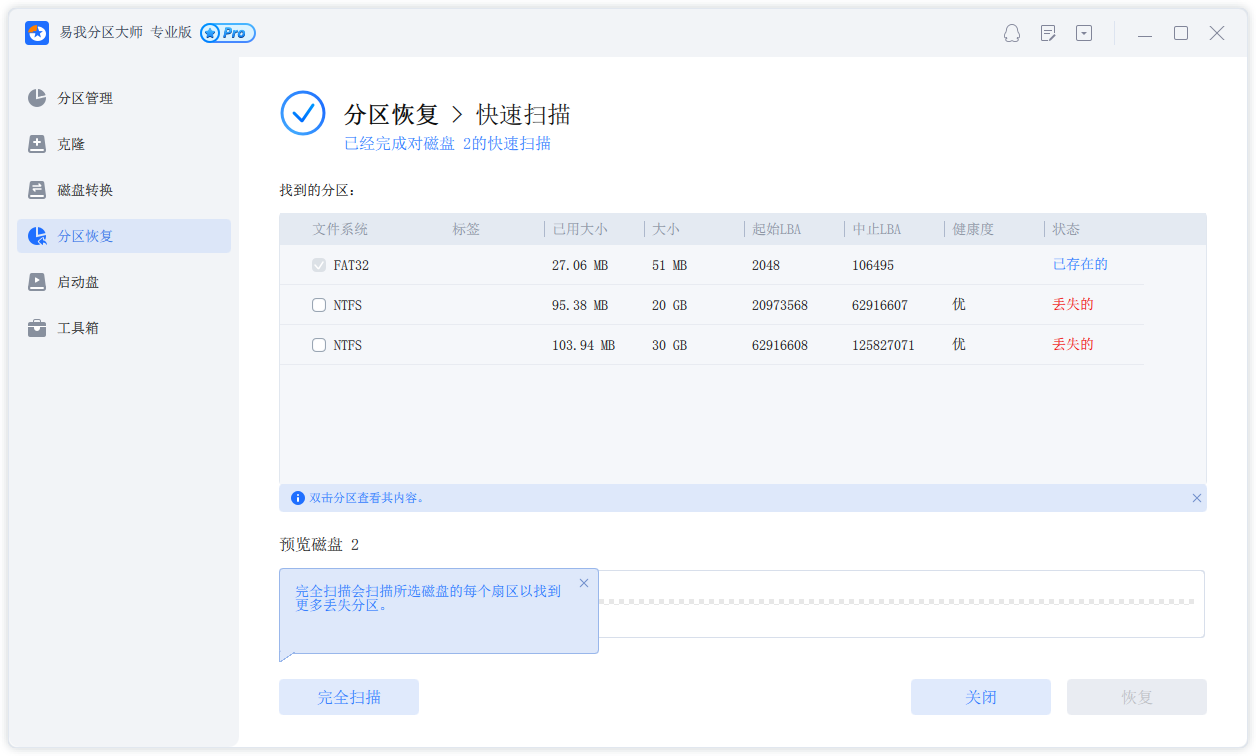
步骤2.扫描磁盘
扫描完成后,会列出丢失的分区。
步骤3.浏览分区内容
双击查看分区内容,以确认是否为需要恢复的分区。
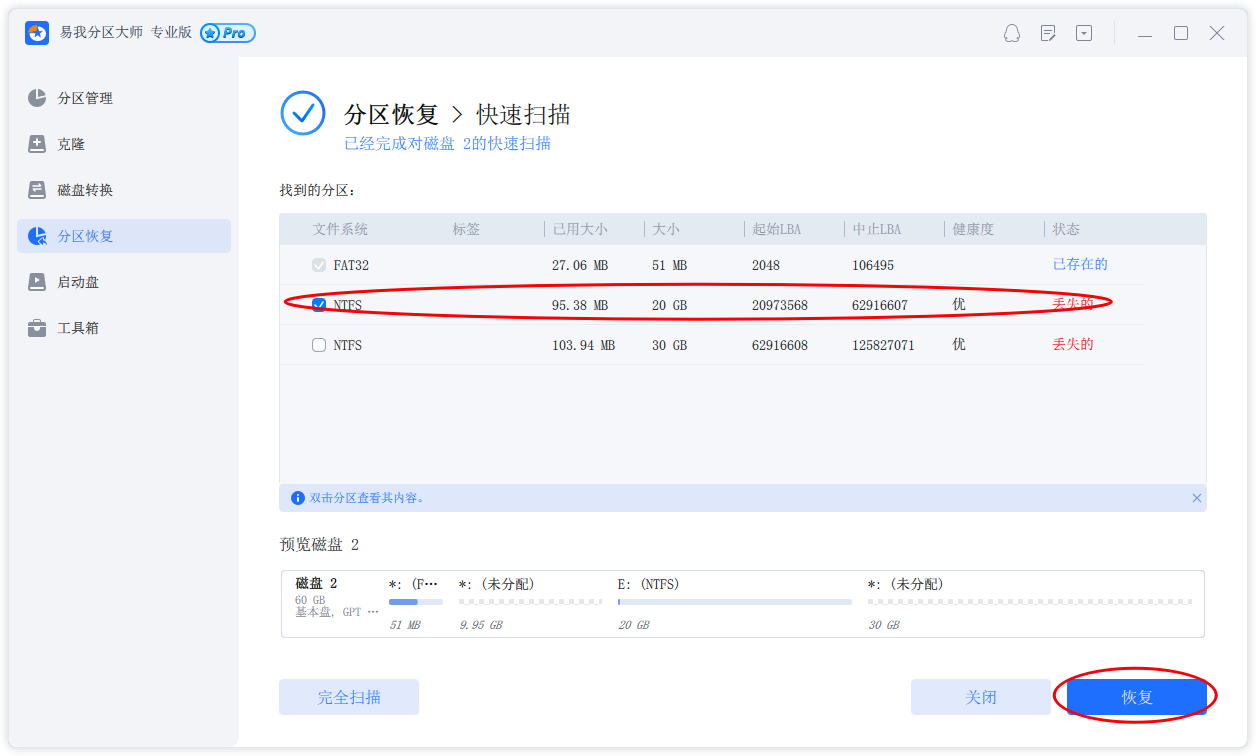
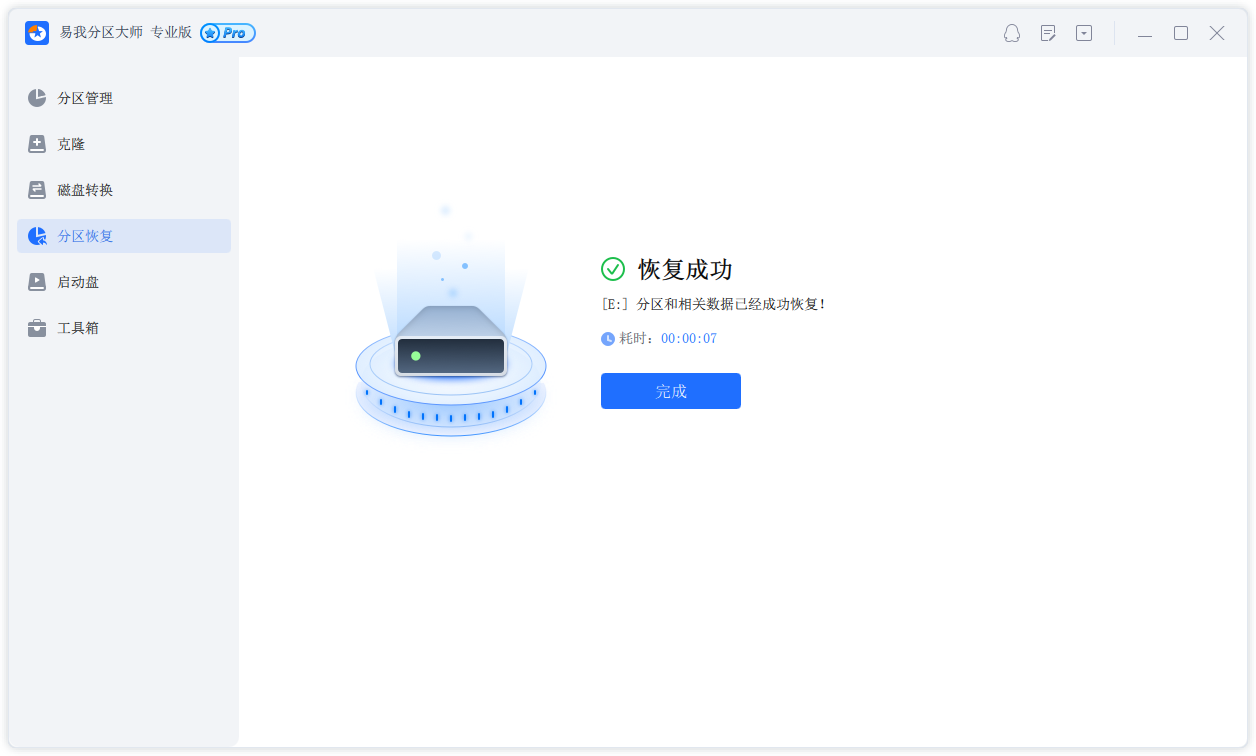
步骤4.恢复分区
确认好要恢复的分区之后,勾选并执行“恢复”操作。
删除与恢复分区前的准备
1.在删除分区前,一定要提前备份所有重要数据,尤其是固态盘,固态盘的数据一旦丢失,恢复难度非常大。
2.在恢复分区前,您要确保您了解每个分区的用途和基本情况,确定您想恢复的是哪个分区。
3.不管是删除分区还是恢复分区,要保证操作过程中电脑不断电、运行良好,避免意外发生。
关于硬盘分区的使用建议
若您选择为硬盘分区,那么为了达到分区空间能够长期满足电脑运行的需求,首先,分区的数量不宜过多,大约可分四个分区:
1.系统分区:安装操作系统,保证计算机正常运行。
2.软件分区:用于安装应用程序和存放数据,大小可以根据硬盘容量和个人需求进行调整。例如,256GB的硬盘可以分为100GB的软件分区。这样一来,在安装第三方软件时,可以把安装包和安装文件存放在这个分区,以减轻系统盘的压力。
3.数据分区:剩余的空间可以用来创建一个或多个数据分区,用于存储个人文件、文档等数据。
4.备份分区:对于重要数据,可以考虑设置一个专门的备份分区,以便在系统崩溃或硬盘故障时能够快速恢复数据。
此外,要避免让硬盘的任何一个分区长期处于使用量超过90%的状态,这样能减少硬盘崩溃的风险。
恢复分区怎么删除?看到这里您应该掌握了恢复分区与删除分区的方法了。






