



Win10删除恢复分区的方法能帮助用户更灵活地管理磁盘。无论您想删除硬盘分区,还是想恢复已删除的硬盘分区,您都可以参考下文中的所有内容。
如何删除分区
如果您想删除硬盘上多余的分区,您可以参考使用下列两种方法。
删除分区方法一:第三方的分区软件
易我分区大师(EaseUS Partition Master Professional)是专业的分区管理工具,支持快速一键删除不需要的硬盘分区。
- 注意:
- 如果您将重要资料保存在要删除的分区中,请提前将这些资料移动并保存到另一个安全位置。
步骤1:计算机上安装并启动易我分区大师(EaseUS Partition Master Professional)
在主界面中,选中想要删除的分区,并点击【删除】。

步骤2:确认删除操作
点选【是】删除所选分区。

步骤3:执行删除分区操作
点击右下角的【执行1个任务】按钮,然后点击【应用】。


删除分区方法二:磁盘管理器
1.打开磁盘管理器:右键点击“开始”菜单,选择“磁盘管理”打开磁盘管理器。
2.选择要删除的分区:在磁盘管理器中找到您想要删除的分区。请注意,删除分区将永久删除该分区上的所有数据,因此请务必提前备份重要数据。
3.删除分区:右键点击要删除的分区,然后选择“删除卷”选项。系统会弹出提示框,确认您要删除该分区。点击“是”确认删除分区。系统会立即删除选定的分区,所有数据都会被清除。请务必再次确认您要删除的是正确的分区。
如何恢复分区
当您想恢复被删除的分区时,磁盘管理器已经不能满足您的恢复需求了,因此,您需要继续借助第三方的分区管理工具,来恢复删除的分区。
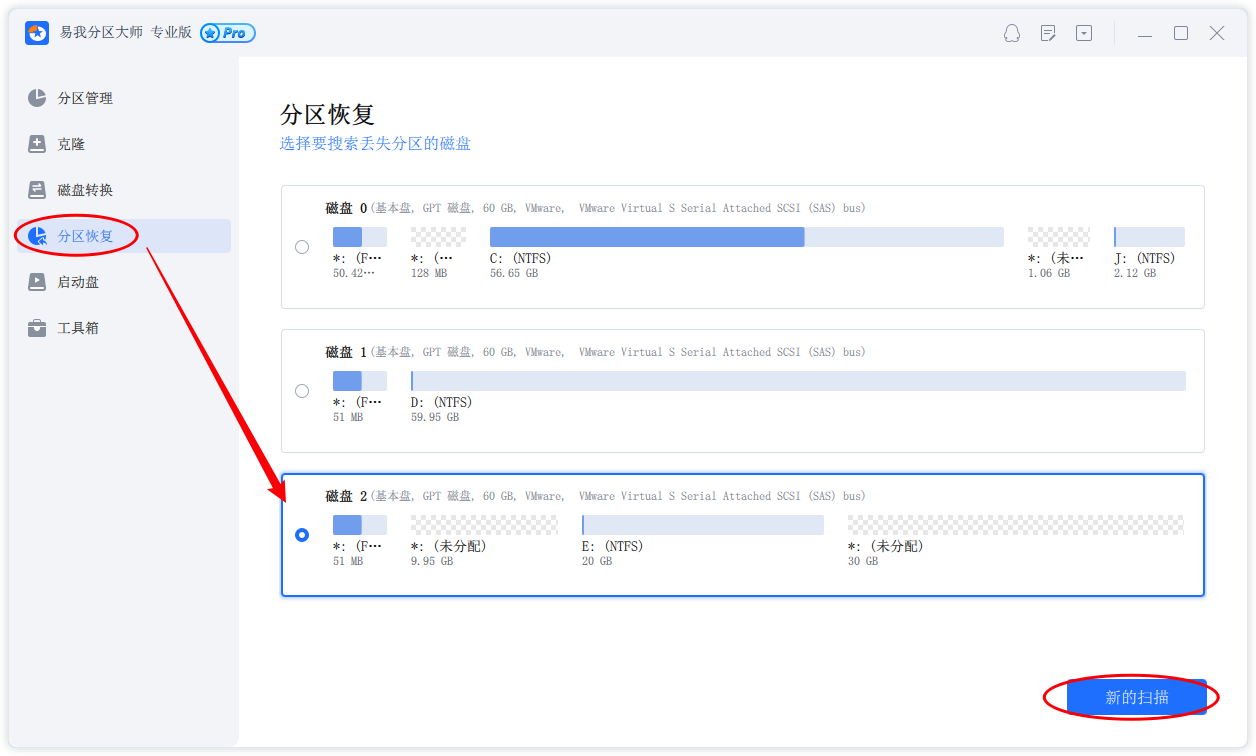
步骤1.选择“分区恢复”
点击易我分区大师(EaseUS Partition Master Professional)左侧列表中“分区恢复”功能,并选择需要恢复的磁盘,然后建立“新的扫描”。
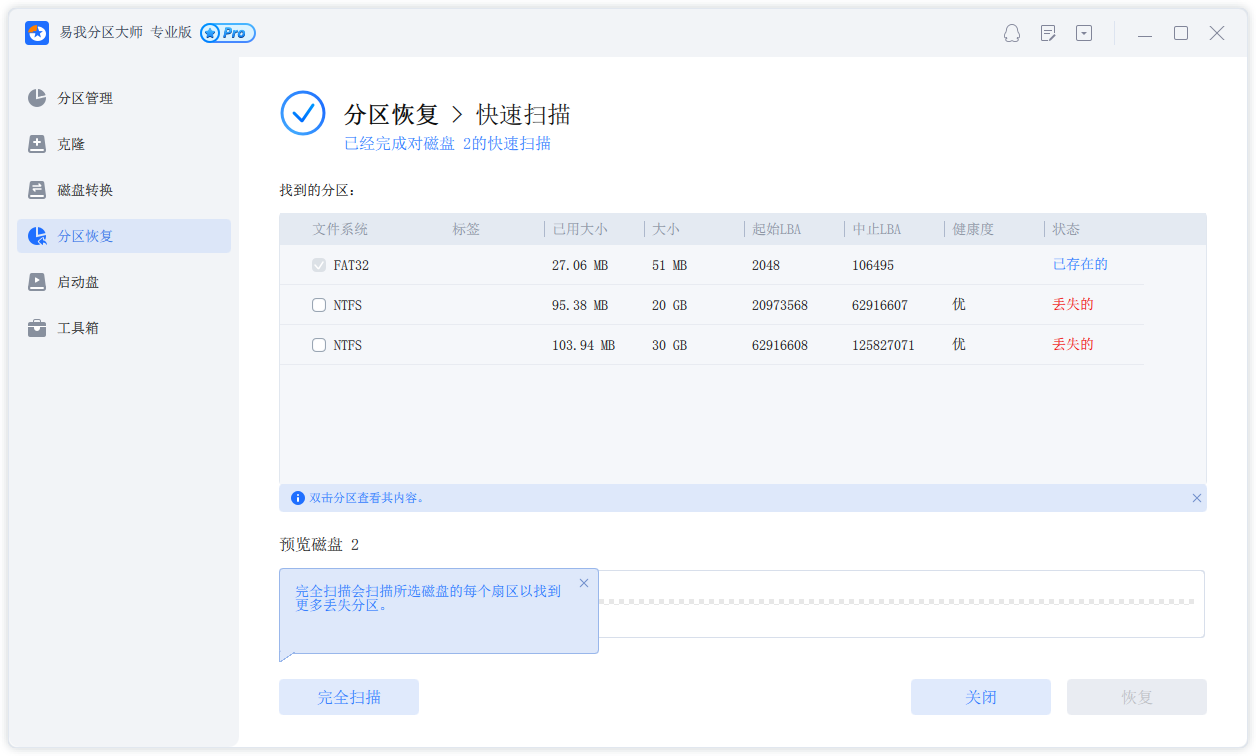
步骤2.扫描磁盘
扫描完成后,会列出丢失的分区。
步骤3.浏览分区内容
双击查看分区内容,以确认是否为需要恢复的分区。
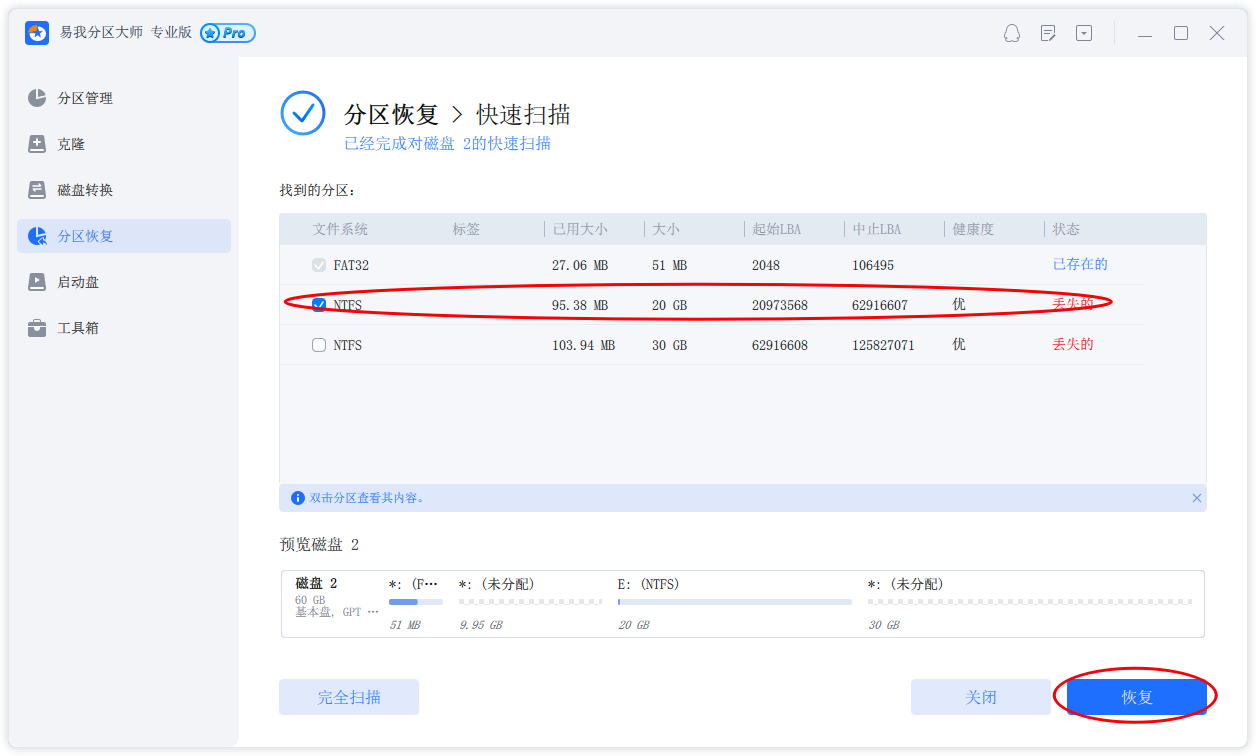
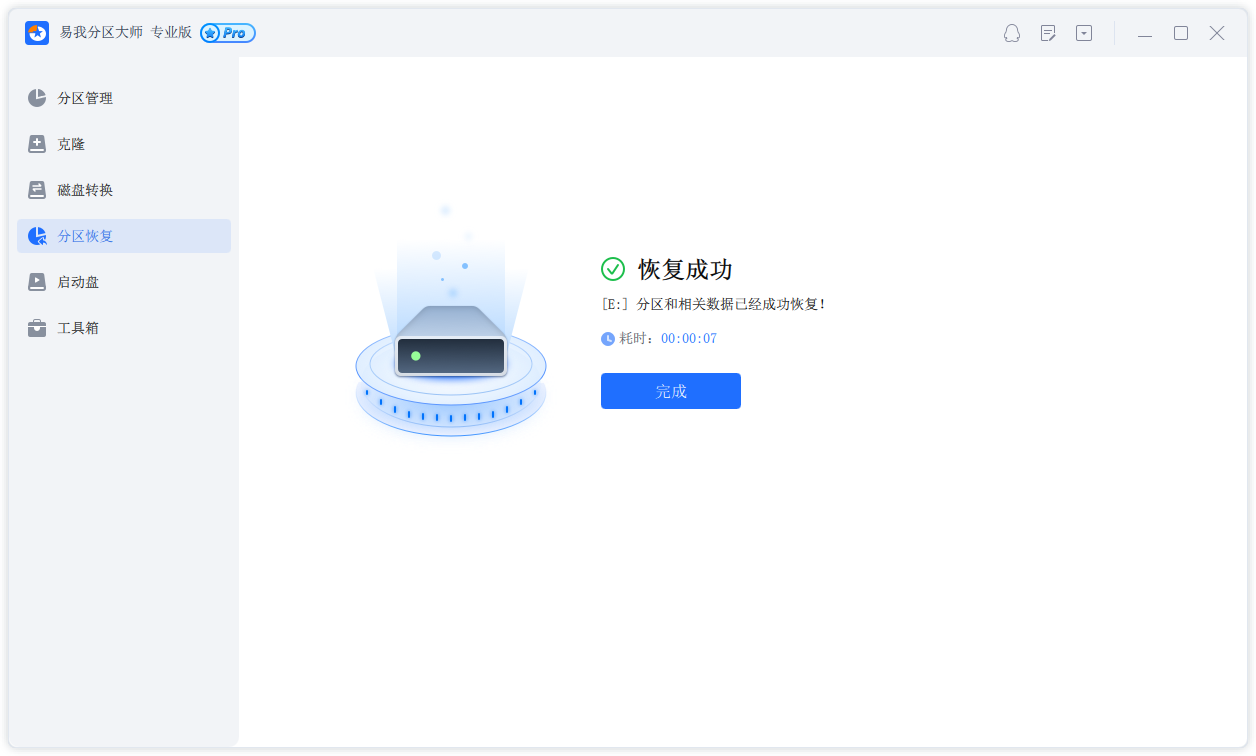
步骤4.恢复分区
确认好要恢复的分区之后,勾选并执行“恢复”操作。
总结
Win10删除恢复分区的方法如上文所示,您可以根据实际需求,来决定是删除分区还是恢复已删除的分区。






